Domain ymmt.de kaufen?
Wir ziehen mit dem Projekt
ymmt.de um.
Sind Sie am Kauf der Domain
ymmt.de interessiert?
domain@kv-gmbh.de · 0541-91531010
Domain ymmt.de kaufen?
Was sind Gitternetzlinien?
Gitternetzlinien sind Linien, die ein regelmäßiges Raster oder Gitter bilden, um den Raum in gleichmäßige Abschnitte zu unterteilen. Sie dienen dazu, den Raum zu strukturieren und Orientierungspunkte zu schaffen. Gitternetzlinien werden häufig in der Geometrie, Kartografie, Architektur und technischen Zeichnungen verwendet, um Objekte präzise zu positionieren und zu messen. Sie helfen dabei, Symmetrie, Proportionen und Abstände zu visualisieren und zu überprüfen. In der digitalen Bildbearbeitung werden Gitternetzlinien oft als Hilfsmittel verwendet, um Objekte zu platzieren und auszurichten. **
Wie kann ich Gitternetzlinien ausblenden?
Um Gitternetzlinien in einem Diagramm auszublenden, musst du zuerst das Diagramm auswählen. Anschließend kannst du in den Diagrammoptionen die Gitternetzlinien deaktivieren. Je nachdem, welche Software oder Anwendung du verwendest, kann der genaue Prozess variieren. Normalerweise findest du die Option, um Gitternetzlinien auszublenden, in den Einstellungen oder Formatierungsmöglichkeiten des Diagramms. Wenn du Schwierigkeiten hast, die Gitternetzlinien auszublenden, kannst du auch in der Hilfe oder den Support-Dokumentationen der jeweiligen Software nach Anleitungen suchen. **
Ähnliche Suchbegriffe für Gitternetzlinien
Top-Angebote
Produkte zum Begriff Gitternetzlinien:
-
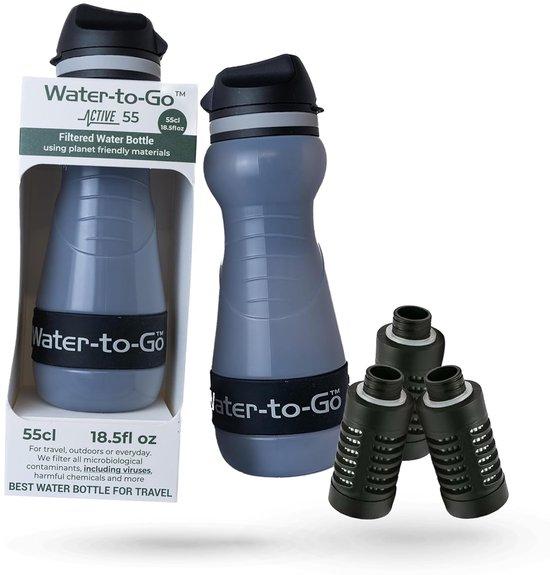
Wasserfilterflasche 550ml - Ideal für Wandern, Camping und Reisen - 3-in-1 Filter TechnologieGenießen Sie jederzeit und überall sicheres Trinkwasser mit der hochwertigen Wasserfilterflasche mit einem Fassungsvermögen von 550ml. Diese Flasche ist perfekt für Wanderungen, Campingausflüge und Reisen und bietet umfassenden Schutz dank einer einzigartigen 3-in-1 Filtertechnologie, die über 99,99% der Wasserverunreinigungen entfernt. Füllen Sie die Flasche an Süßwasserquellen wie Seen und Bächen, um reines Wasser ganz unkompliziert zu genießen. Es sind keine Chemikalien, Jod oder Eintauchen erforderlich! Die Wasserfilterflasche ist wiederverwendbar, BPA-frei und schont sowohl die Gesundheit als auch die Umwelt. Ein Filter ersetzt bis zu 400 Einweg-Plastikflaschen. Immer und überall Zugang zu sicherem Trinkwasser! Lieferumfang: 1 Wasserfilterflasche mit 3-in-1 Filter.513,95 €*Versand: 0,00 €Sichere Weiterleitung zum Anbieter
-
Garmin, Navigationsgerät Zubehör, Fahrzeug-KitSetzen Sie das kompatible Gerät zur besseren Lesbarkeit und zur Stromversorgung während der Fahrt in diese KFZ-Halterung ein. Inklusive Saugnapfhalterung, KFZ-Anschlusskabel (Spannungsreduzierung auf 5 V) und Armaturenbrett-Klebeplatte.54,35 €*Versand: 0,00 €Sichere Weiterleitung zum Anbieter

-
Wie kann ich Gitternetzlinien drucken?
Um Gitternetzlinien beim Drucken einzufügen, musst du normalerweise die Einstellungen in deinem Druckprogramm anpassen. In den meisten Druckertreibern gibt es eine Option, um Gitternetzlinien oder Rasterlinien hinzuzufügen. Du kannst auch spezielle Software verwenden, die das Hinzufügen von Gitternetzlinien ermöglicht. Alternativ kannst du auch in deinem Grafikprogramm Gitternetzlinien manuell einfügen, bevor du das Dokument druckst. Stelle sicher, dass du die Gitternetzlinien in einer leichten Farbe oder mit einem dünnen Linienstil druckst, damit sie nicht zu dominant sind. **
-
Wie kann man Gitternetzlinien löschen?
Um Gitternetzlinien in einem Dokument zu löschen, können Sie die Funktion "Gitternetzlinien anzeigen" deaktivieren. Dies kann je nach Programm unterschiedlich sein, aber normalerweise finden Sie diese Option in den Einstellungen oder im Menü "Ansicht". Alternativ können Sie auch die Gitternetzlinien auswählen und die Löschtaste auf Ihrer Tastatur drücken. **
-
Wie kann man Gitternetzlinien drucken?
Um Gitternetzlinien zu drucken, können Sie eine Tabellenkalkulationssoftware wie Microsoft Excel oder Google Sheets verwenden. Erstellen Sie eine Tabelle mit den gewünschten Gitternetzlinien und passen Sie die Zellengröße an. Anschließend können Sie die Tabelle ausdrucken und die Gitternetzlinien werden auf dem gedruckten Blatt sichtbar sein. **
-
Wie entferne ich Gitternetzlinien in Word?
Um Gitternetzlinien in Word zu entfernen, musst du zuerst sicherstellen, dass du im Register "Layout" bist. Dort findest du die Option "Gitternetzlinien anzeigen" unter "Tabelle anzeigen". Wenn du diese Option deaktivierst, sollten die Gitternetzlinien verschwinden. Alternativ kannst du auch die Tabelle markieren, auf "Tabellentools" klicken und dann "Rahmenlinien" deaktivieren. Dadurch werden die Gitternetzlinien ebenfalls entfernt. Es ist wichtig zu beachten, dass das Entfernen der Gitternetzlinien die Struktur der Tabelle nicht verändert, sondern nur die Anzeige beeinflusst. **

Wo finde ich Gitternetzlinien in Word?
In Word findest du Gitternetzlinien unter dem Register "Layout". Dort klickst du auf "Richtlinien" und wählst dann "Rasterlinien und Führungslinien anzeigen" aus. Dadurch werden Gitternetzlinien auf deinem Dokument angezeigt, die dir beim Ausrichten von Objekten helfen. Du kannst auch die Abstände und Farben der Gitternetzlinien anpassen, um sie besser sichtbar zu machen. Gitternetzlinien sind besonders nützlich, wenn du präzise Layouts erstellen möchtest oder Objekte genau positionieren musst. **
Wie entferne ich Gitternetzlinien in Excel?
Um Gitternetzlinien in Excel zu entfernen, klicken Sie auf die Registerkarte "Ansicht" in der Menüleiste. Dort finden Sie die Option "Gitternetzlinien". Wenn Sie diese deaktivieren, werden die Gitternetzlinien ausgeblendet. Eine alternative Methode ist es, mit der rechten Maustaste auf eine Zelle zu klicken und im Kontextmenü die Option "Zellen formatieren" auszuwählen. Dort können Sie unter dem Register "Rahmen" die Gitternetzlinien entfernen. Sie können auch die Tastenkombination "Strg + Umschalt + L" verwenden, um die Gitternetzlinien ein- oder auszublenden. **
Top-Angebote
Produkte zum Begriff Gitternetzlinien:
-
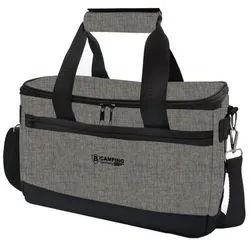
COFI 1453 Transport-Tasche für Camping & Reisen (Iso/Thermo)BeschreibungVielseitige isolierte Transport-Tasche mit einer großen thermischen Beständigkeit. Ideal für Camping, Picknick, Freizeit und Reisen.zusätzlicher Reißverschluss zum Verstauen von kleinem ZubehörAußenmaterial besteht aus wasserabweisendem Oxford-Nylon-Gewebe.widerstandsfähiges und langlebiges MaterialInnenfutter wurde aus einer hochwertigen Thermo-Aluminiumfolie gefertigt und mit 0.3 mm EPE-Schaum gepolstert.Kühlfunktion: mit zusätzlichen Kühl-Akkus bleibt der Inhalt länger kaltWarmhaltefunktion: auf Grund der Thermo-Schaum-Isolierung bleiben warme Speisen länger warmLagerung & Transport von Lebensmitteln sowie Campingartikeln möglich. Bequemer Handgriff und ein abnehmbarer und einstellbarer Schultergurt für bequemes und müheloses Tragen. Für platzsparende Lagerung kann die Tasche gefaltet werden.optimierte Bauform für B-Camping Campingkocher der Serien E190 und M190Maße: 34,5 x 14 x 21 cmVolumen: ca. 8,4 Liter18,99 €*Versand: 5,95 €Sichere Weiterleitung zum Anbieter
-
Wasserfilterflasche 550ml - Ideal für Wandern, Camping und Reisen - 3-in-1 Filter TechnologieGenießen Sie jederzeit und überall sicheres Trinkwasser mit der hochwertigen Wasserfilterflasche mit einem Fassungsvermögen von 550ml. Diese Flasche ist perfekt für Wanderungen, Campingausflüge und Reisen und bietet umfassenden Schutz dank einer einzigartigen 3-in-1 Filtertechnologie, die über 99,99% der Wasserverunreinigungen entfernt. Füllen Sie die Flasche an Süßwasserquellen wie Seen und Bächen, um reines Wasser ganz unkompliziert zu genießen. Es sind keine Chemikalien, Jod oder Eintauchen erforderlich! Die Wasserfilterflasche ist wiederverwendbar, BPA-frei und schont sowohl die Gesundheit als auch die Umwelt. Ein Filter ersetzt bis zu 400 Einweg-Plastikflaschen. Immer und überall Zugang zu sicherem Trinkwasser! Lieferumfang: 1 Wasserfilterflasche mit 3-in-1 Filter.513,95 €*Versand: 0,00 €Sichere Weiterleitung zum Anbieter
-
Was sind Gitternetzlinien?
Gitternetzlinien sind Linien, die ein regelmäßiges Raster oder Gitter bilden, um den Raum in gleichmäßige Abschnitte zu unterteilen. Sie dienen dazu, den Raum zu strukturieren und Orientierungspunkte zu schaffen. Gitternetzlinien werden häufig in der Geometrie, Kartografie, Architektur und technischen Zeichnungen verwendet, um Objekte präzise zu positionieren und zu messen. Sie helfen dabei, Symmetrie, Proportionen und Abstände zu visualisieren und zu überprüfen. In der digitalen Bildbearbeitung werden Gitternetzlinien oft als Hilfsmittel verwendet, um Objekte zu platzieren und auszurichten. **
-
Wie kann ich Gitternetzlinien ausblenden?
Um Gitternetzlinien in einem Diagramm auszublenden, musst du zuerst das Diagramm auswählen. Anschließend kannst du in den Diagrammoptionen die Gitternetzlinien deaktivieren. Je nachdem, welche Software oder Anwendung du verwendest, kann der genaue Prozess variieren. Normalerweise findest du die Option, um Gitternetzlinien auszublenden, in den Einstellungen oder Formatierungsmöglichkeiten des Diagramms. Wenn du Schwierigkeiten hast, die Gitternetzlinien auszublenden, kannst du auch in der Hilfe oder den Support-Dokumentationen der jeweiligen Software nach Anleitungen suchen. **
-
Wie kann ich Gitternetzlinien drucken?
Um Gitternetzlinien beim Drucken einzufügen, musst du normalerweise die Einstellungen in deinem Druckprogramm anpassen. In den meisten Druckertreibern gibt es eine Option, um Gitternetzlinien oder Rasterlinien hinzuzufügen. Du kannst auch spezielle Software verwenden, die das Hinzufügen von Gitternetzlinien ermöglicht. Alternativ kannst du auch in deinem Grafikprogramm Gitternetzlinien manuell einfügen, bevor du das Dokument druckst. Stelle sicher, dass du die Gitternetzlinien in einer leichten Farbe oder mit einem dünnen Linienstil druckst, damit sie nicht zu dominant sind. **
-
Wie kann man Gitternetzlinien löschen?
Um Gitternetzlinien in einem Dokument zu löschen, können Sie die Funktion "Gitternetzlinien anzeigen" deaktivieren. Dies kann je nach Programm unterschiedlich sein, aber normalerweise finden Sie diese Option in den Einstellungen oder im Menü "Ansicht". Alternativ können Sie auch die Gitternetzlinien auswählen und die Löschtaste auf Ihrer Tastatur drücken. **
Ähnliche Suchbegriffe für Gitternetzlinien
-
Garmin, Navigationsgerät Zubehör, Fahrzeug-KitSetzen Sie das kompatible Gerät zur besseren Lesbarkeit und zur Stromversorgung während der Fahrt in diese KFZ-Halterung ein. Inklusive Saugnapfhalterung, KFZ-Anschlusskabel (Spannungsreduzierung auf 5 V) und Armaturenbrett-Klebeplatte.54,35 €*Versand: 0,00 €Sichere Weiterleitung zum Anbieter
-
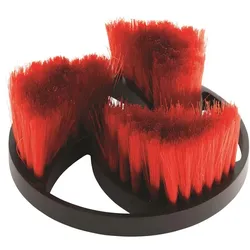
Nilfisk Fahrzeug Bürsteneinsatz für Multibürste ZubehörLassen Sie Ihr Auto in neuem Glanz erstrahlen und schonen Sie zugleich den Lack. Die Nilfisk Multibürste mit den weichen Borsten des Fahrzeug-Bürsteneinsatzes macht es Ihnen einfach, Ihr Auto gründlich zu reinigen. Die Nilfisk Multibürste verfügt über einen Reinigungsmitteltank mit einstellbarer Dosierung. Reinigen Sie Ihr Fahrzeug mit der Multibürste und dem Nilfisk Car Combi Cleaner mit Wachseffekt - das Ergebnis ist ein strahlend sauberes Auto! Eine Bürste in praktischem Format, mit der sich einerseits größere Flächen, andererseits jedoch auch sonst schwer erreichbare Stellen problemlos reinigen lassen. Die rotierende Bürste sorgt für besseren Oberflächenkontakt, wodurch Schmutz schneller gelöst wird Die einstellbare Dosierung des Reinigungsmittels bietet Ihnen die Möglichkeit, Schmutz bei Bedarf mithilfe von Reinigungsmittel zu lösen. Wenn kein Reinigungsmittel benötigt wird, können Sie dieses einsparen. Zubehör für z.B. diese Produkte: C 110.7-5 X-tra C 120.7-6 PC C 135.1-8 PCAD C-PG 135.1-8 PCDI X-tra D-PG 140.4-9 X-tra D 140.4-9 PAD X-tra E 145.4-9 PAD X-tra P 150.2-10 X-tra P 160.2-15 X-tra24,15 €*Versand: 3,90 €Sichere Weiterleitung zum Anbieter
-
Protecta, Zubehör Arbeitsschutz, Nylon Transport Bag Black, RedDer Nylon Transportbeutel von Protecta ist eine praktische und robuste Lösung für den sicheren Transport von Arbeitsmaterialien. Hergestellt aus strapazierfähigem Nylon, bietet dieser Beutel eine hohe Widerstandsfähigkeit und Langlebigkeit, die für den Einsatz in anspruchsvollen Arbeitsumgebungen geeignet ist. Der Beutel verfügt über einen Kordelzug, der eine einfache Handhabung und sicheren Verschluss ermöglicht, sowie eine Trageschlaufe, die den Transport erleichtert. Mit seinen kompakten Massen ist der Beutel ideal für die Aufbewahrung und den Transport von Werkzeugen und Zubehör, während er gleichzeitig eine ansprechende Farbkombination aus Schwarz und Rot bietet. Dieser Transportbeutel ist eine wertvolle Ergänzung für jede Arbeitsschutz-Ausrüstung und sorgt dafür, dass Ihre Utensilien stets gut organisiert und geschützt sind. - Hergestellt aus strapazierfähigem Nylon für erhöhte Langlebigkeit - Kordelzugverschluss für einfache Handhabung und Sicherheit - Praktische Trageschlaufe für komfortablen Transport.29,70 €*Versand: 3,00 €Sichere Weiterleitung zum Anbieter
-
Wie kann man Gitternetzlinien drucken?
Um Gitternetzlinien zu drucken, können Sie eine Tabellenkalkulationssoftware wie Microsoft Excel oder Google Sheets verwenden. Erstellen Sie eine Tabelle mit den gewünschten Gitternetzlinien und passen Sie die Zellengröße an. Anschließend können Sie die Tabelle ausdrucken und die Gitternetzlinien werden auf dem gedruckten Blatt sichtbar sein. **
-
Wie entferne ich Gitternetzlinien in Word?
Um Gitternetzlinien in Word zu entfernen, musst du zuerst sicherstellen, dass du im Register "Layout" bist. Dort findest du die Option "Gitternetzlinien anzeigen" unter "Tabelle anzeigen". Wenn du diese Option deaktivierst, sollten die Gitternetzlinien verschwinden. Alternativ kannst du auch die Tabelle markieren, auf "Tabellentools" klicken und dann "Rahmenlinien" deaktivieren. Dadurch werden die Gitternetzlinien ebenfalls entfernt. Es ist wichtig zu beachten, dass das Entfernen der Gitternetzlinien die Struktur der Tabelle nicht verändert, sondern nur die Anzeige beeinflusst. **
-
Wo finde ich Gitternetzlinien in Word?
In Word findest du Gitternetzlinien unter dem Register "Layout". Dort klickst du auf "Richtlinien" und wählst dann "Rasterlinien und Führungslinien anzeigen" aus. Dadurch werden Gitternetzlinien auf deinem Dokument angezeigt, die dir beim Ausrichten von Objekten helfen. Du kannst auch die Abstände und Farben der Gitternetzlinien anpassen, um sie besser sichtbar zu machen. Gitternetzlinien sind besonders nützlich, wenn du präzise Layouts erstellen möchtest oder Objekte genau positionieren musst. **
-
Wie entferne ich Gitternetzlinien in Excel?
Um Gitternetzlinien in Excel zu entfernen, klicken Sie auf die Registerkarte "Ansicht" in der Menüleiste. Dort finden Sie die Option "Gitternetzlinien". Wenn Sie diese deaktivieren, werden die Gitternetzlinien ausgeblendet. Eine alternative Methode ist es, mit der rechten Maustaste auf eine Zelle zu klicken und im Kontextmenü die Option "Zellen formatieren" auszuwählen. Dort können Sie unter dem Register "Rahmen" die Gitternetzlinien entfernen. Sie können auch die Tastenkombination "Strg + Umschalt + L" verwenden, um die Gitternetzlinien ein- oder auszublenden. **
* Alle Preise verstehen sich inklusive der gesetzlichen Mehrwertsteuer und ggf. zuzüglich Versandkosten. Die Angebotsinformationen basieren auf den Angaben des jeweiligen Shops und werden über automatisierte Prozesse aktualisiert. Eine Aktualisierung in Echtzeit findet nicht statt, so dass es im Einzelfall zu Abweichungen kommen kann. ** Hinweis: Teile dieses Inhalts wurden von KI erstellt.